
开机进入救援系统,查询命令... 阅读更多
分类: 教程
Hetzner独服DD安装Windows Server等系统教程
前言
Hetzner的独服又便宜又稳定,但是Windows等系统的安装却比较麻烦,使用KVM console虽然可以挂载安装,但是操作起来也比较麻烦(特别是对于用macOS的人)因此DD安装是一个不错的选择。经过实测,在Hetzner独服上同样适用。原理就是把装好系统的盘全盘打包,然后再放到HZ的磁盘中解压,利用Hetzner自带的DHCP服务器自动配置网络即可。... 阅读更多
60 个 Linux 网络命令和脚本收集 不断更新
前言
最近,我想使用至少 3 个工具通过命令行测试网络吞吐量。对于我的一生,我不记得 iperf。无法记住以前使用过的命令行工具令人沮丧,而且我们都可以与之相关。所以我为自己创建了一个网络工具的首选列表。然后,我想,为什么不把这个列表变成一篇博文呢?所以我又花了一两个小时来编译这份正在进行的 Linux 网络命令和脚本列表。我主要期待建议,因为我知道总是缺少某些东西或有新的脚本可以尝试。脚本
这个 Linux 网络命令和脚本列表将收到持续更新,- aria2 – 下载几乎所有东西。包括种子。
- arpwatch – 以太网活动监视器。
- bmon – 带宽监视器和速率估计器。
- bwm-ng – 实时网络带宽监视器。
- curl – 使用 URL 传输数据。(或尝试 httpie)
- darkstat – 捕获网络流量、使用情况统计信息。
- dhclient – 动态主机配置协议客户端
- dig – 查询 DNS 服务器以获取信息。
- dstat – 替代 vmstat、iostat、mpstat、netstat 和 ifstat。
- ethtool – 用于控制网络驱动程序和硬件的实用程序。
- gated – 网关路由守护进程。
- 主机– DNS 查找实用程序。
- hping – TCP/IP 数据包组装器/分析器。
- ibmonitor – 显示带宽和传输的总数据。
- ifstat – 报告网络接口带宽。
- iftop – 显示带宽使用情况。
- ip (PDF 文件) – 一个比 ifconfig (net-tools) 具有更多功能的命令。
- iperf3 – 网络带宽测量工具。(以上截图Stacklinux VPS)
- iproute2 – 用于控制 TCP/IP 的实用程序集合。
- iptables – 控制网络流量。
- IPTraf – IP 网络监视器。
- iputils – 一组用于 Linux 网络的小实用程序。
- iw – 一种新的基于 nl80211 的无线设备 CLI 配置实用程序。
- jwhois (whois) – whois 服务的客户端。
- “lsof -i” – 显示有关您的网络套接字的信息。
- mtr – 网络诊断工具。
- net-tools – 实用程序包括:arp、hostname、ifconfig、netstat、rarp、route、plipconfig、slattach、mii-tool、iptunnel 和 ipmaddr。
- ncat – 改进了对古老的 netcat 的重新实现。
- netcat – 用于读取/写入网络连接的网络实用程序。
- nethogs – 一个小的“网络顶部”工具。
- Netperf – 网络带宽测试。
- netplan – Netplan是一个Linux系统上轻松地配置网络的工具。
- netsniff-ng –用于日常 Linux 网络管道的瑞士军刀。
- netwatch – 监控网络连接。
- ngrep – 应用于网络层的 grep。
- nload – 显示网络使用情况。
- nmap – 网络发现和安全审计。
- nmcli – 用于控制 NetworkManager 和报告网络状态的命令行工具。
- nmtui – 通过控制NetworkManager提供文本界面来配置网络 。
- nslookup – 交互式查询 Internet 名称服务器。
- ping – 向网络主机发送 icmp echo_request。
- route – 显示/操作 IP 路由表。
- slurm – 网络负载监视器。
- snort – 网络入侵检测和防御系统。
- 吸烟– 跟踪您的网络延迟。
- socat – 建立两个双向字节流并在它们之间传输数据。
- 速度计– 测量和显示网络上的数据速率。
- speedtest-cli – 使用 speedtest.net 测试互联网带宽
- ss – 调查套接字的实用程序。
- ssh – 通过不安全的网络进行安全的系统管理和文件传输。
- tcpdump – 命令行数据包分析器。
- tcptrack – 显示有关网络接口上 tcp 连接的信息。
- telnet – TELNET 协议的用户界面。
- tracepath – 与 traceroute 非常相似的功能。
- traceroute – 将路由数据包跟踪打印到网络主机。
- vnStat – 网络流量监视器。
- websocat – 从/到 web 套接字到/从普通套接字的连接转发器,以 socat 的风格。
- wget – 使用 HTTP、HTTPS、FTP 和 FTPS 检索文件。
- 适用于 Linux 的无线工具——包括 iwconfig、iwlist、iwspy、iwpriv 和 ifrename。
- Wireshark – 网络协议分析器。
Linux 常用配置及硬件检测命令 VIM编辑器操作基础命令大全
Linux常用命令:
系统查看命令
# uname -a # 查看系统,主机名,内核版本,系统架构等命令
# top # 总览系统全面信息命令,Ctrl + C 退出界面
# hostname # 查看计算机名
# cat /etc/issue # 查看 Ubuntu Debian 系发行版版本命令
# cat /etc/redhat-release # 查看 CentOS RedHat 系发行版版本命令
# cat /etc/os-release # 查看通用 Linux 发行版版本命令
#cat /etc/issue 或 cat /etc/centos-releaselinux 查看版本当前操作系统发行信息
# head -n 1 /etc/issue # 查看操作系统版本
# cat /proc/cpuinfo # 查看 CPU 核心数,架构,名字,频率,缓存,指令集等命令
# grep name /proc/cpuinfo # 查看 CPU 名字命令
# grep cores /proc/cpuinfo # 查看 CPU 核心数命令
# grep MHz /proc/cpuinfo # 查看 CPU 频率命令
# lspci -tv # 列出所有PCI设备
# lsusb -tv # 列出所有USB设备
# lsmod # 列出加载的内核模块
# env # 查看环境变量
资源命令
# free -m # 查看内存使用量和交换区使用量
# df -h # 查看各分区使用情况
# du -sh # 查看指定目录的大小
# grep MemTotal /proc/meminfo # 查看内存总量
# grep MemFree /proc/meminfo # 查看空闲内存量
# uptime # 查看系统运行时间、用户数、负载
# cat /proc/loadavg # 查看系统负载
磁盘相关
# mount | column -t # 查看挂接的分区状态
# fdisk -l # 查看所有分区
# swapon -s # 查看所有交换分区
# hdparm -i /dev/hda # 查看磁盘参数(仅适用于IDE设备)
# dmesg | grep IDE # 查看启动时IDE设备检测状况
网络防火墙
# ifconfig # 查看所有网络接口的属性
# iptables -L # 查看防火墙设置
# route -n # 查看路由表
# netstat -lntp # 查看所有监听端口
# netstat -antp # 查看所有已经建立的连接
# netstat -s # 查看网络统计信息
教程管理
# ps -ef # 查看所有进程
# top # 实时显示进程状态
用户操作
# w # 查看活动用户
# id <用户名> # 查看指定用户信息
# last # 查看用户登录日志
# cut -d: -f1 /etc/passwd # 查看系统所有用户
# cut -d: -f1 /etc/group # 查看系统所有组
# crontab -l # 查看当前用户的计划任务
VIM编辑器操作
可以分别使用 a、i、o 三个键从命令模式切换到输入模式。其中,a 键 与 i 键分别是在光标后面一位和光标当前位置切换到输入模式,而 o 键则是在光标的下面再创建一个空行,此时可敲击 a 键进入到编辑器的输入模式。编辑完成后使用Esc键可返回命令模式。一般模式常用操作
【h(或向左方向键)】 光标左移一个字符
【j(或向下方向键)】 光标下移一个字符
【k(或向上方向键)】 光标上移一个字符
【l(或向右方向键)】 光标右移一个字符

【[Ctrl] + f】 屏幕向下移动一页(相当于Page Down键)
【[Ctrl] + b】 屏幕向上移动一页(相当于Page Up键)

【[0]或[Home]】 光标移动到当前行的最前面
【[$]或[End]】 光标移动到当前行的末尾

【G】 光标移动到文件的最后一行(第一个字符处)
【nG】 n为数字(下同),移动到当前文件中第n行
【gg】 移动到文件的第一行,相当于"1G"
【n[Enter]】 光标向下移动n行

【/word】 在文件中查找内容为word的字符串(向下查找)
【?word】 在文件中查找内容为word的字符串(向上查找)
【[n]】 表示重复查找动作,即查找下一个
【[N]】 反向查找下一个
【:n1,n2s/word1/word2/g】 n1、n2为数字,在第n1行到第n2行之间查找word1字符串,并将其替换成word2
【:1,s/word1/word2/g】从第一行(第n行同理)到最后一行查找word1注册,并将其替换成word2【:1,s/word1/word2/gc】 功能同上,只不过每次替换时都会让用户确认

【x,X】 x为向后删除一个字符,相当于[Delete],X为向前删除一个字符,相当于[Backspace]
【dd】 删除光标所在的一整行
【ndd】 删除光标所在的向下n行

【yy】 复制光标所在的那一行
【nyy】 复制光标所在的向下n行
【p,P】 p为将已经复制的数据在光标下一行粘贴;P为将已经复制的数据在光标上一行粘贴

【u】 撤消上一个操作
【[Ctrl] + r】 多次撤消
【.】 这是小数点键,重复上一个操作
一般模式切换到编辑模式的操作
进入插入模式(6个命令)
【i】 从目前光标所在处插入
【I】 从目前光标
【a】 从当前光标所在的下一个字符处开始插入
【A】 从光标所在行的最后一个字符处开始插入
【o】 英文小写字母o,在目前光标所在行的下一行处插入新的一行并开始插入
【O】 英文大写字母O,在目前光标所在行的上一行处插入新的一行并开始插入
进入替换模式(2个命令)
【r】 只会替换光标所在的那一个字符一次
【R】 会一直替换光标所在字符,直到按下[ESC]键为止
【[ESC]】 退出编辑模式回到一般模式
一般模式切换到命令行模式
【:w】 保存文件
【:w!】 若文件为只读,强制保存文件
【:q】 离开vi
【:q!】 不保存强制离开vi
【:wq】 保存后离开
【:wq!】 强制保存后离开
【:! command】 暂时离开vi到命令行下执行一个命令后的显示结果
【:set nu】 显示行号
【:set nonu】 取消显示行号
【:w newfile】 另存为
【:set fileencoding】 查看当前文件编码格式
【:set fileencoding=utf-8】 设置当前文件编码格式为utf-8,也可以设置成其他编码格式
【:set fileformat】 查看当前文件的断行格式(dos\windows,unix或macintosh)
【:set fileformat=unix】 将当前文件的断行格式设置为unix格式
文件管理
ls(英文全拼:list files): 列出目录及文件名
cd(英文全拼:change directory):切换目录
pwd(英文全拼:print work directory):显示目前的目录
mkdir(英文全拼:make directory):创建一个新的目录
rmdir(英文全拼:remove directory):删除一个空的目录
cp(英文全拼:copy file): 复制文件或目录
rm(英文全拼:remove): 删除文件或目录
mv(英文全拼:move file): 移动文件与目录,或修改文件与目录的名称宝塔面板php7.3&7.4版本不支持ZipArchive手工安装扩展方法
宝塔面板安装的PHP7.3和7.4默认已经不带zip扩展,要手工安装zip扩展首先需要安装libzip,方法如下:... 阅读更多
Instant Images 一键wordpress后台 Unsplash 和 Pixabay 图片上传插件
简介
无需离开 WordPress,即可立即将来自Unsplash 或 Pixabay 的照片上传到您的网站!
Instant Images是将高质量免费照片从unsplash.com和Pixabay直接上传到您的媒体库的最快和最简单的方法。
对于想要通过直接在 WordPress 安装中上传图像来节省时间和减少挫折感的用户以及想要使用真实世界图像进行原型设计和开发的开发人员来说,这是一个完美的工具。
特色
- 图像搜索- 即时图像搜索可让您在几秒钟内快速查找和上传任何主题的图像!
- 图像方向– 按横向、纵向或方形图像过滤搜索结果。
- 节省时间– 无需离开 WordPress 管理员的舒适,即可快速上传令人惊叹的库存照片。
- 主题/插件开发人员– 对于想要使用真实世界图像进行原型设计和开发的开发人员来说,这是一个很好的工具。
- Gutenberg – Instant Images 作为插件侧边栏直接与 Gutenberg 集成。
- 媒体模式- 即时图像可作为 WordPress 媒体模式中的选项卡使用。
- 页面构建器——即时图像与 Elementor、Beaver Builder、Brizy 和 Divi 等页面构建器集成。
- 编辑图像元数据- 在上传到媒体库之前轻松编辑图像文件名、替代文本和标题。
- 可访问性- 自动为屏幕阅读器、视觉减少的用户和 SEO 包含相关的替代描述。
- 易于使用- 再简单不过了,只需单击一个图像,它就会自动上传到您的媒体库,以便在您的网站上使用。
- 不需要 Unsplash 帐户- 使用此插件不需要 Unsplash 帐户。只需激活即可开始使用。
预览


下载
插件市场:https://cn.wordpress.org/plugins/instant-images/ wordpress后台-插件-安装插件直接搜索:Instant Images... 阅读更多 实用又方便,轻松打开Chrome浏览器自带的隐藏截图截屏功能!
现在直接通过谷歌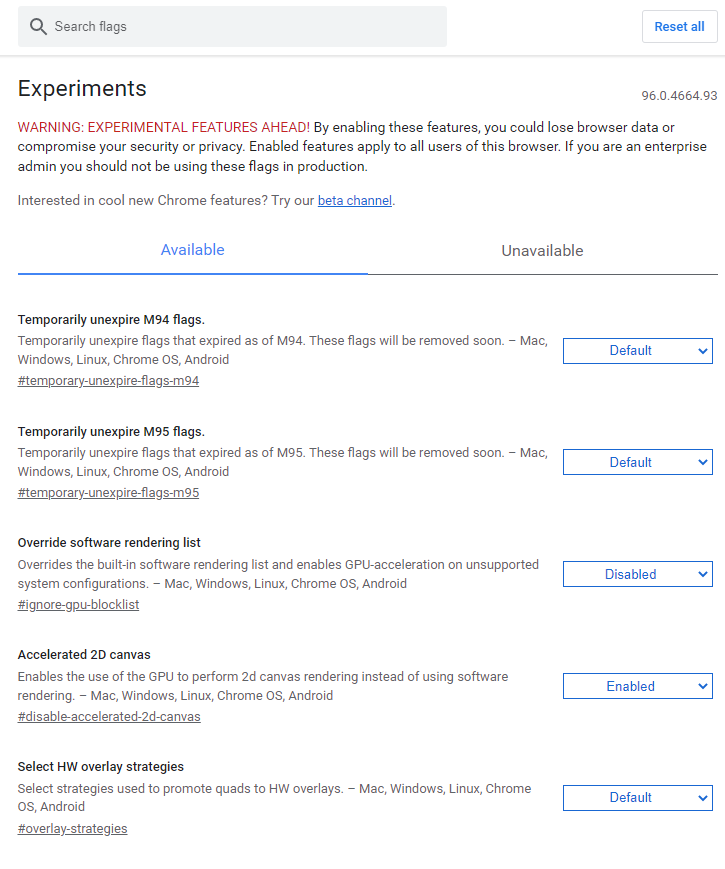 步骤2. 直接搜索「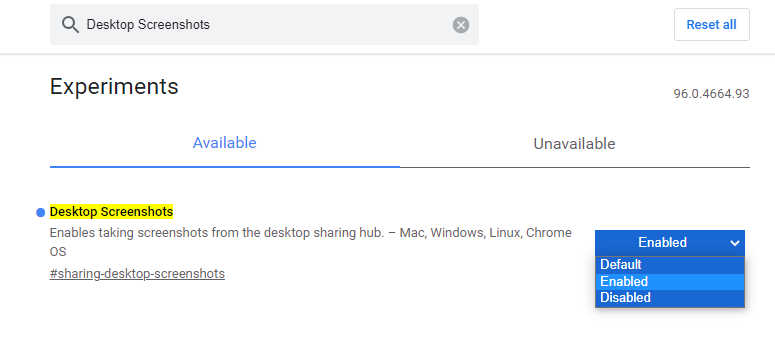
 然后按下「
然后按下「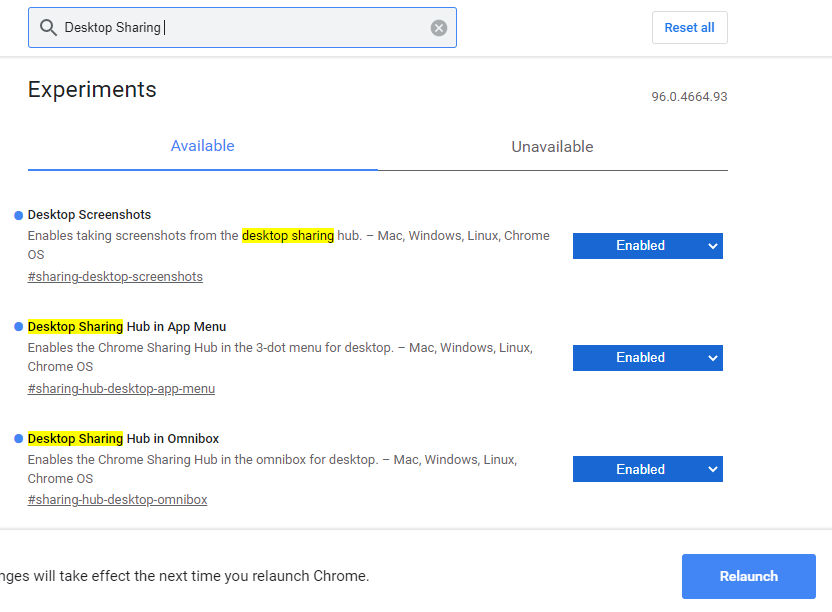 步骤3. 如果要截图时,直接点击
  步骤4. 就可以直接圈选想要的
 通过以上Chrome 内置浏览器功能,就可以省去安装截图扩充插件或用截图小工具才能撷取网页,不过这项功能只能用来撷取当前看见的网页画面,要是想实现网页长截图,可以通过下面的教学来实现。
步骤1. 开启
通过以上Chrome 内置浏览器功能,就可以省去安装截图扩充插件或用截图小工具才能撷取网页,不过这项功能只能用来撷取当前看见的网页画面,要是想实现网页长截图,可以通过下面的教学来实现。
步骤1. 开启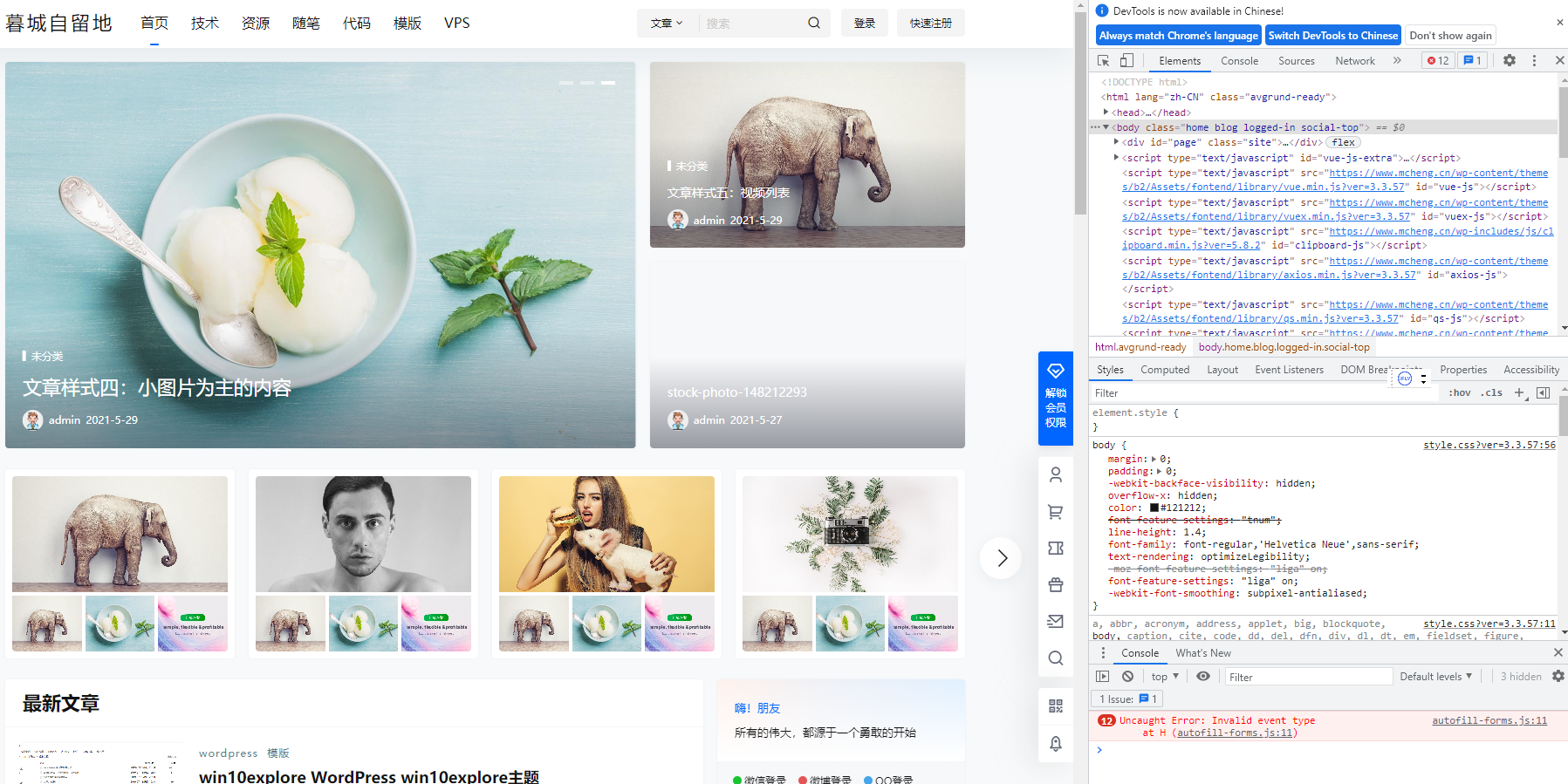 步骤2. 接下来再利用快捷键呼叫
 步骤3. 就可以
Chrome浏览器内置功能,免安装扩充插件也可以实现Chrome的截图和长截图功能了! 也不需要额外安装任何截图工具 ,只需要利用Chrome浏览器内置截图功能就可以快速选取要截图范围。
这篇就来教大家如何通过两招方法实现Chrome截图功能 ,用 Chrome截图快捷键 与搭配 4种截图指令 ,达到超实用的隐藏撷取网页画面功能,推荐大家赶紧学起来。
方法1. 通过内置Chrome截图实验功能
步骤1. 开启Google Chrome 网页后,直接在网址列输入「 chrome://flags/ 」会立即打开Chrome实验性功能。
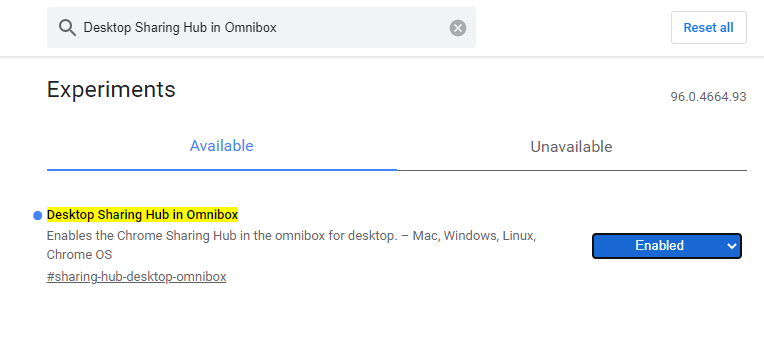
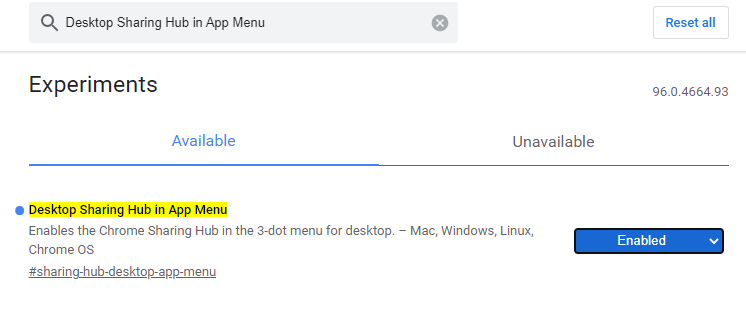
步骤2. 直接搜索「Desktop Screenshots」、「Desktop Sharing Hub in Omnibox」、「Desktop Sharing Hub in App Menu」三项功能,全改为「Enabled」,
然后按下「Relaunch」后重启谷歌Chrome 浏览器,就会启用内置 Chrome的截图快捷键隐藏功能。
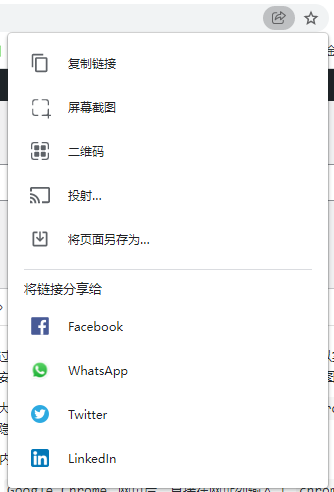
步骤3. 如果要截图时,直接点击 Chrome 网址栏右侧的「 分享图示 」,再点选「 屏幕截图 」功能。
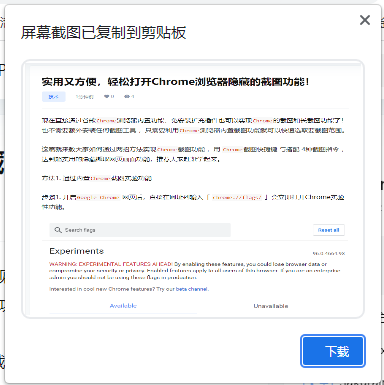
步骤4. 就可以直接圈选想要的Chrome 画面,截取后会显示已将屏幕截图复制到剪贴板,直接点选「 下载 」就能储存到电脑内。
通过以上Chrome 内置浏览器功能,就可以省去安装截图扩充插件或用截图小工具才能撷取网页,不过这项功能只能用来撷取当前看见的网页画面,要是想实现网页长截图,可以通过下面的教学来实现。
步骤1. 开启Google Chrome 浏览器后,先进入想要长截图网页,直接利用键盘按下快捷键,显示开发人员数据窗口。
Windows快捷键: Control + Shift + I

macOS快捷键: Command + Shift + CChrome浏览器指令选单:
indows快捷键: Control + Shift + P

macOS快捷键: Command + Shift + P
Google Chrome 截图指令,当前会有四个指令,多数人比较常用的是长截图和一般借图,通过前面教学就只要记住长截图指令就可以。
Capture full size screenshot :长截图

Capture screenshot :一般截图

Capture node screenshot :预览截图

Capture area screenshot :自选区域截图Google Chrome浏览器的显示结果进行截取,如果是想要缩小成手机版页面,就要以手机版的风格形式进行截取。
学会这两招Google Chrome内置网页截图功能后,后续就不用到处找截图工具或安装扩充插件,只要轻点一下就能将网页画面撷取下来,快速又方便。... 阅读更多 VPS安装 Emby 搭建家庭多媒体中心
Emby下载:https://emby.media/download.html
Centos 安装
yum install https://github.com/MediaBrowser/Emby.Releases/releases/download/4.6.7.0/emby-server-rpm_4.6.7.0_x86_64.rpmhttp://localhost:8096
如果是国内的服务器,会遇到下载缓慢的问题,可以提前下载好文件 https://github.com/MediaBrowser/Emby.Releases/releases/download/4.6.7.0/emby-server-rpm_4.6.7.0_x86_64.rpm
到本地,然后通过宝塔文件管理器或者finalshell上传到服务器,然后在执行:
yum install emby-server-rpm_4.6.7.0_x86_64.rpmhttp://localhost:8096... 阅读更多